보안 공부나 모의 해킹 실습을 위해 주로 Kali Linux가 사용됩니다.
직접 컴퓨터를 포맷해서 설치할 필요 없이, VirtualBox 안에서 안전하게 실행하면 훨씬 편하게 실습 환경을 구축할 수 있습니다.
이 글에서는 VirtualBox 설치부터 Kali Linux 초기 설정까지 한 번에 따라 할 수 있도록 정리해보았습니다.
버추얼 박스 (VirtualBox) 설치
VirtualBox는 Oracle에서 개발한 무료 오픈소스 가상화 소프트웨어로, 한 대의 컴퓨터 안에서 여러 운영체제를 동시에 실행할 수 있게 해주는 도구입니다. Windows, macOS, Linux 등 다양한 환경에서 사용할 수 있으며, 개인 사용자부터 개발자, 보안 연구자까지 폭넓게 활용됩니다.
버추얼 박스 설치 링크
https://www.virtualbox.org/wiki/Downloads
Downloads – Oracle VirtualBox
This VirtualBox Extension Pack Personal Use and Educational License governs your access to and use of the VirtualBox Extension Pack. It does not apply to the VirtualBox base package and/or its source code, which are licensed under version 3 of the GNU Gene
www.virtualbox.org
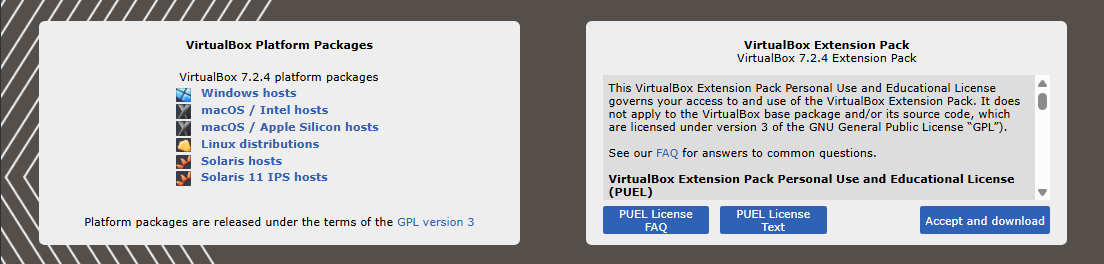
위 링크에 접속하여 왼쪽 VirtualBox Platform Packages에서 본인의 운영체제와 호환되는 소프트웨어를 클릭하여 설치 합니다.
우측에 보면 VirtualBox Extension Pack이 있습니다. 이는 VirtualBox 기능에 추가적인 기능을 더해주는 패키지인데 추후 무선 LAN 카드를 사용하는 모의 침투 및 보안작업이 필요한 경우 설치해야 합니다.
VirtualBox Extension Pack 설치 가이트
https://hackervillage.tistory.com/3

버추얼 박스 Installer가 설치가 되면 위와 같은 창이 나오게 됩니다. 크게 어려운 부분 없이 경로를 정하고 계속 진행하면 정상적으로 설치가 완료됩니다.
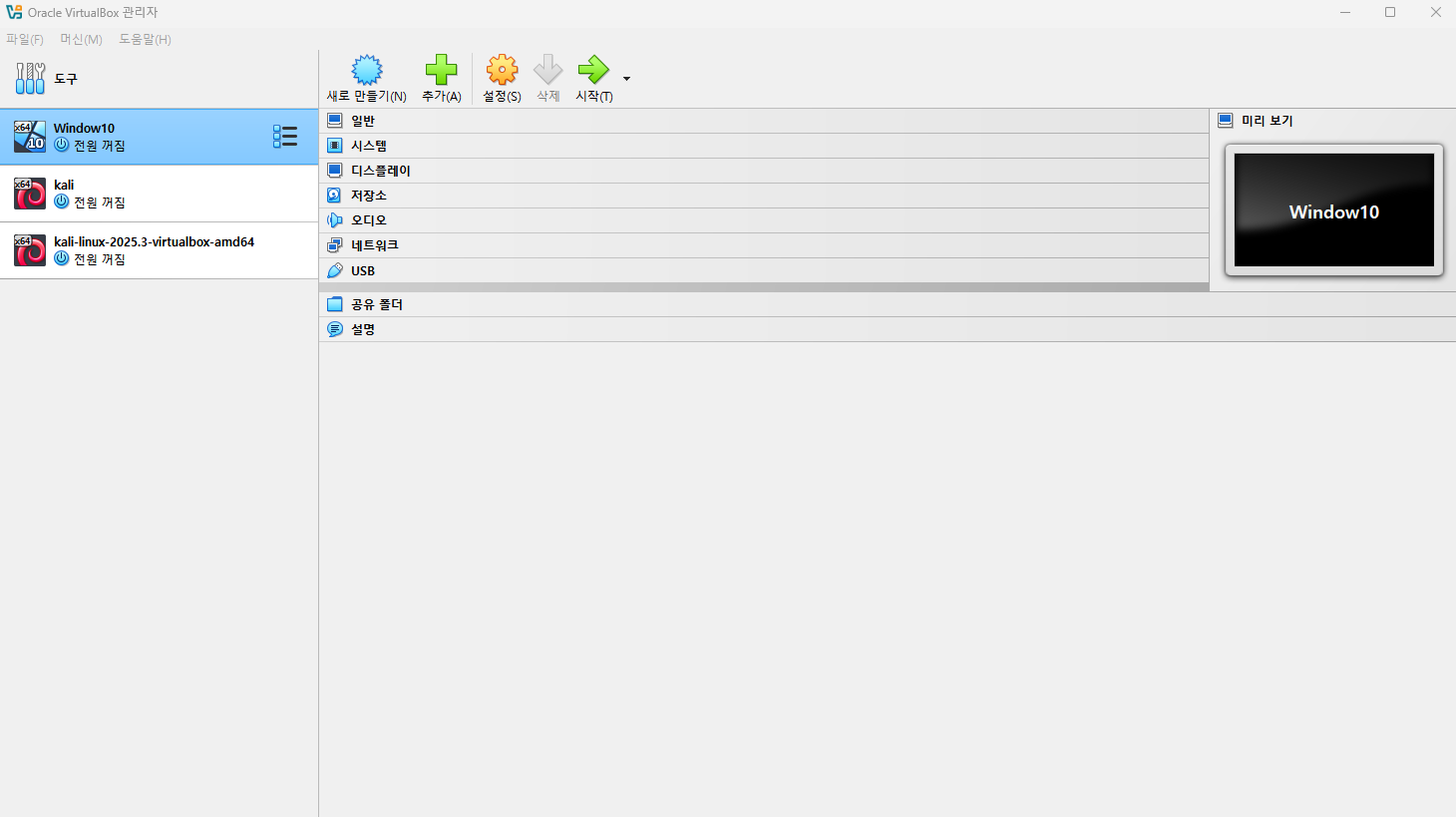
설치가 완료되면 위와 같이 프로그램이 실행되고 아직 가상 환경을 구축하지 않았기 때문에 사진 처럼 운영체제의 이름은 나오지 않습니다.
칼리 리눅스
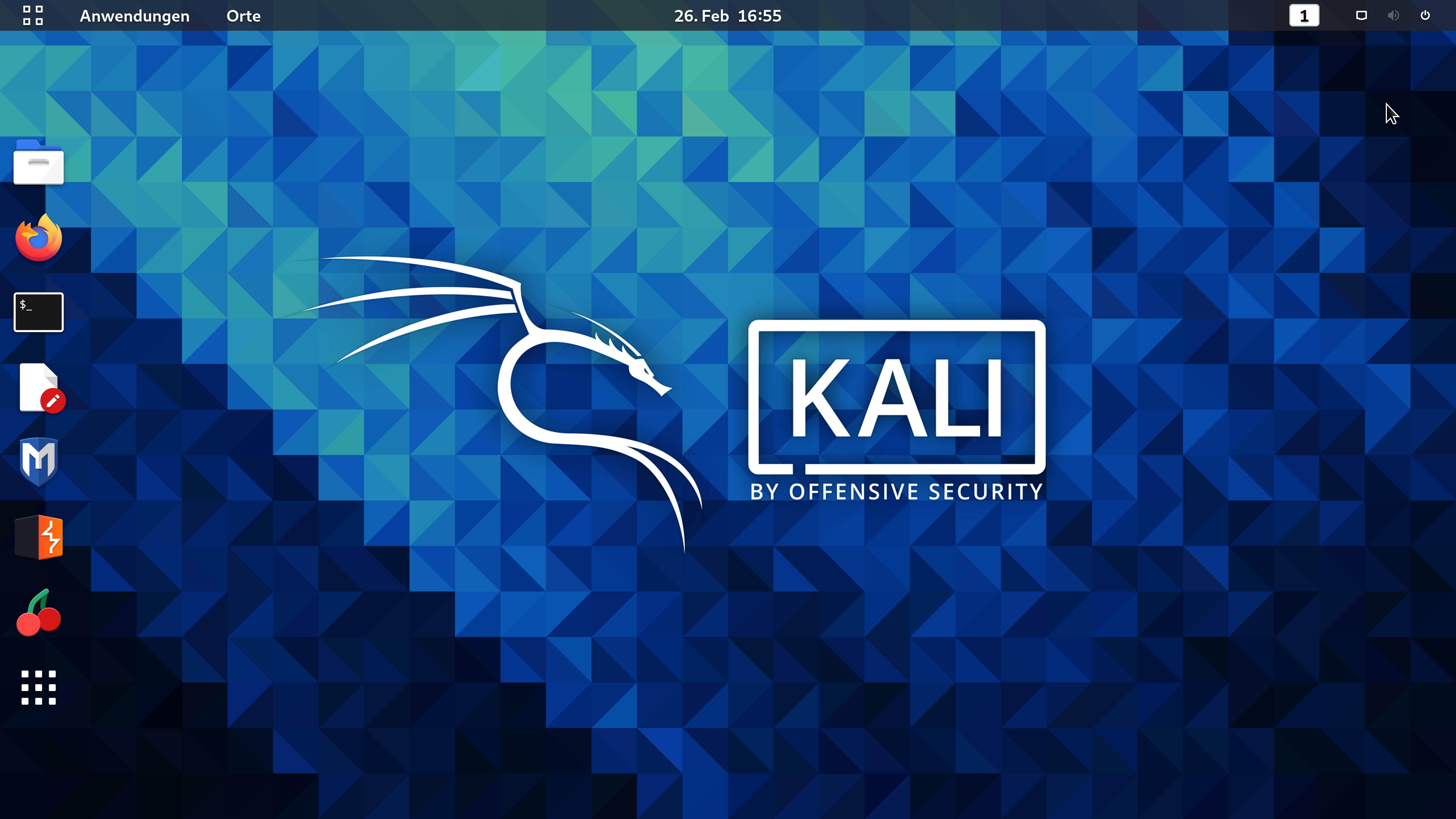
Kali Linux는 Offensive Security에서 개발한 보안 전문 배포판으로, 해킹·침투 테스트·디지털 포렌식 등 보안 분야에 특화된 도구들을 기본으로 포함하고 있는 Linux 운영체제입니다.
보안 연구자, 모의해킹 전문가, 네트워크 관리자, 디지털 포렌식 전문가들이 가장 많이 사용하는 표준 플랫폼이기도 합니다.
- Nmap, OpenVAS, Nikto 등 600개 이상의 모의 침투 및 보안 도구 내장
- 데비안(Debian) 기반으로 제작되어 안정성과 호환성 우수
- 라이브 부팅 및 포터블 환경 지원 (USB로 라이브 부팅이 가능하여 포터블 해킹 환경이나 보안 실습 환경 구축에 적합)
- 칼리 리눅스에 포함된 모의 침투 도구를 사용하여 본인 소유 네트워크가 아닌 환경에서 사용시 법적 책임을 질 수 있습니다.
가상 머신 전용 칼리 리눅스 설치
설치된 버추얼 박스에 칼리 리눅스를 설치하기 위하여 칼리 리눅스를 다운로드 해보겠습니다.
칼리 리눅스 설치 링크
https://www.kali.org/get-kali/#kali-platforms
Get Kali | Kali Linux
Home of Kali Linux, an Advanced Penetration Testing Linux distribution used for Penetration Testing, Ethical Hacking and network security assessments.
www.kali.org

다운로드 사이트에 접속하면 위와 같은 페이지가 나오게 됩니다. 우리는 버추얼 박스에 칼리 리눅스를 설치할 것이기 때문에 Virtual Machines를 선택합니다.

다음 페이지에서 VirtualBox를 클릭하여 칼리 리눅스를 다운로드합니다. 다운로드는 일반 다운로드, torrent 등 본인의 환경에 맞는 방식을 사용하면 됩니다. 다운로드가 완료되면 압축을 해제 합니다.

압축 해제가 완료되면 VirtualBox에서 추가 버튼을 클릭 합니다.

압축 해제된 칼리 리눅스가 있는 폴더로 이동하여 kali-linux-0000.0-virtualbox-amd64.vbox 를 엽니다.
버추얼 박스 칼리 리눅스 중복 설치 충돌 오류시 해결 방법
https://hackervillage.tistory.com/2
[VirtualBox] .vbox 가상머신 추가 충동 오류 해결
버추얼 박스에서 가상 머신 설치를 위해 운영체제.vbox 파일을 추가한 경우 아래와 같은 에러가 발생하는 경우가 있습니다.D:/Downlaods/kali-linux-2025.3-virtualbox-amd64/kali-linux-2025.3-virtualbox-amd64.vbox에 있
hackervillage.tistory.com
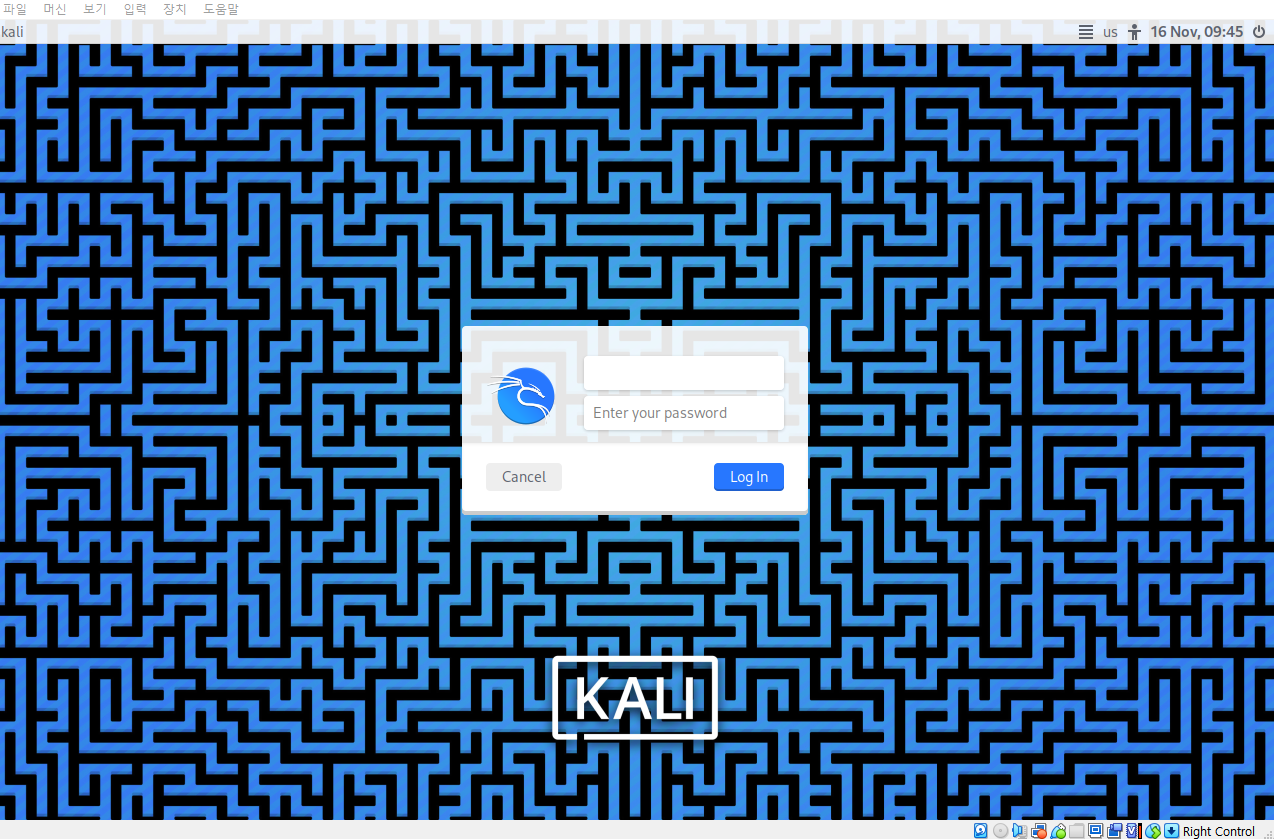
축하합니다 ! 정상적으로 칼리 리눅스가 부팅되는 것을 확인할 수 있습니다.
칼리 리눅스 설치 후 기본 계정 이름과 비밀번호는 kali 입니다.
username - kali
password - kali
칼리 리눅스 기본 설정
앞으로의 작업들은 터미널에서 이뤄지게 됩니다. 칼리 리눅스에서 터미널을 여는 방법은 다음과 같습니다.

바탕화면 상단의 터미널 아이콘 클릭 v 버튼을 클릭하면 아래와 같이 터미널의 종류를 지정할 수 있습니다.


정상적으로 터미널이 실행되었습니다 !
칼리 리눅스 기본 비밀번호 변경

칼리 리눅스 터미널을 열어서 위와 같은 명령을 입력합니다.
┌──(kali㉿kali)-[~]
└─$ passwd
Changing password for kali.
Current password: 기존 비밀번호 (kali)
New password: 새로운 계정 비밀번호
Retype new password: 새로운 계정 비밀번호 확인
칼리 리눅스 기본 업데이트
sudo apt update
sudo apt full-upgrade -y
sudo apt autoremove -y- sudo apt update : APT 패키지 목록을 초신 상태로 동기화하는 명령입니다.
- sudo apt full-upgrade -y : 시스템 전체를 최신 버전으로 업데이트하는 명령어입니다.
- sudo apt autoremove -y : 사용하지 않는 패키지를 자동으로 삭제하는 명령어입니다.
추적 당하지 않는 은밀한 칼리 리눅스 환경 구축
추적 당하지 않는 은밀한 칼리 리눅스 환경 구축 (작성 예정)